
Как снять видео
Есть два способа снять видео из игры.
- Быстрый. Для всех, на компьютере и на телефоне. Запишите игру и посмотрите её на экране просмотра, сделайте снимки в режиме фото, а экран запишите любой программой.
- Кинематографический. Для компьютера. Вы пишете файл сцены: текстовый файл, в котором камера едет над картой, герой идёт по дороге, а дни проходят. Razdor рендерит его в MP4 со звуком.
Быстрый способ
Заголовок раздела «Быстрый способ»Запись игры и просмотр
Заголовок раздела «Запись игры и просмотр»В настройках, в разделе «Прочее», есть «Записывать игру». По умолчанию она включена, и запись ничего в игре не меняет.
Посмотреть запись можно тремя способами:
- «Смотреть запись» в дневнике героя: запись текущей игры.
- «Смотреть запись» на странице «Итоги» после карты или падения героя.
- «Запись» в окне загрузки: запись выбранного сохранения.
На экране просмотра можно играть и ставить на паузу, менять скорость от 1× до 16×, двигать камеру колесом мыши, клавишами + и -, стрелками или перетаскиванием. «Следить за героем» держит камеру на герое. Шкала внизу: щелчок переводит запись на нужный день, а метки показывают битвы, взятые города и падение героя. Подробнее — на странице Записи игры.
Режим фото
Заголовок раздела «Режим фото»Режим фото останавливает игру: время не идёт, герой не ходит, события не происходят. На компьютере он включается клавишей P или кнопкой «Фото» в меню игры. На телефоне — кнопкой «Фото» в меню игры на карте.
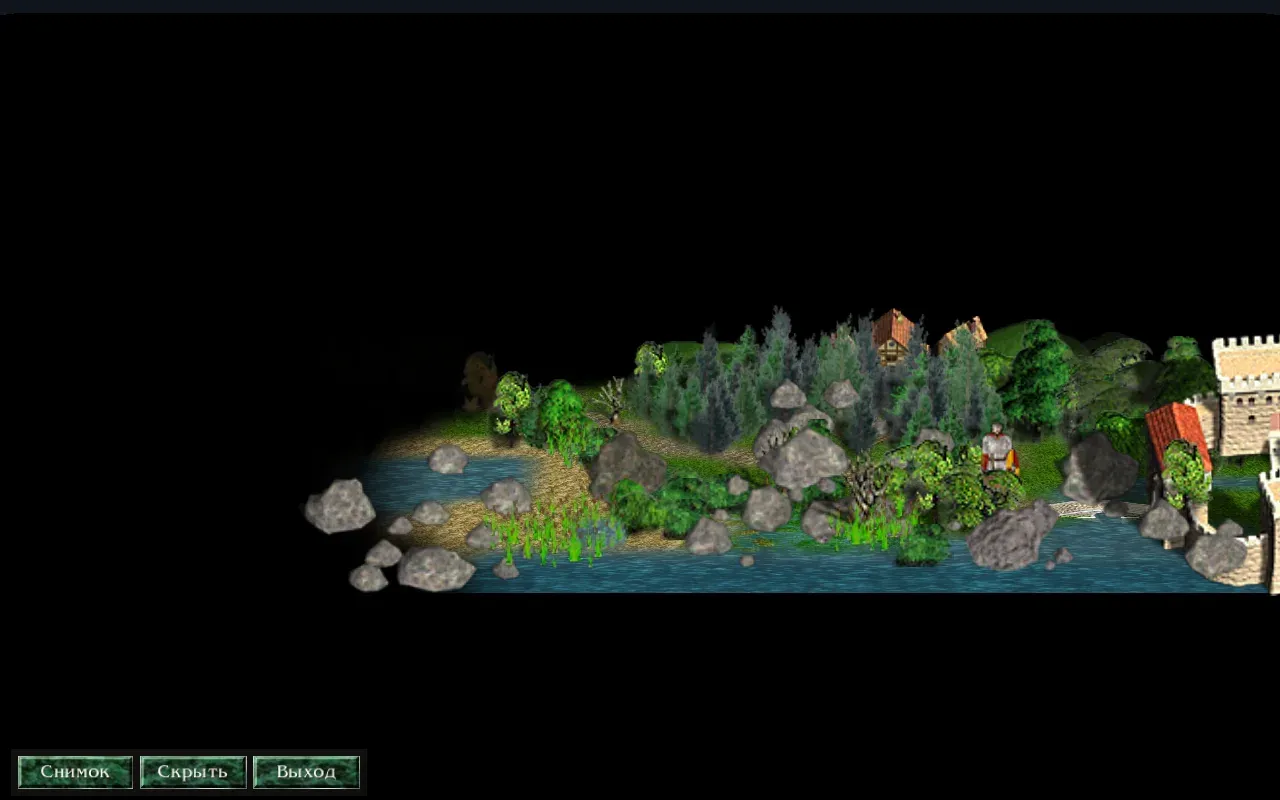
Внизу остаётся панель: «Снимок», «Скрыть» и «Выход». Камеру двигают так же, как на экране просмотра: на компьютере левой кнопкой мыши сдвигается карта, правой поворачивается и наклоняется, колесом мыши приближается. На компьютере снимок делают также Пробел или Enter. Клавиша P выводит из режима в любой момент.
Снимки сохраняются в формате PNG, без панели и без указателя мыши. Лежат они в папке photos в папке данных Razdor: в Windows %APPDATA%\razdor\photos, в Linux ~/.local/share/razdor/photos. Подробнее — на странице Режим фото.
Запись экрана
Заголовок раздела «Запись экрана»Для записи видео используйте любую программу для записи экрана: OBS Studio на компьютере или встроенную запись экрана на телефоне. Razdor сам экран не записывает.
Кинематографический способ
Заголовок раздела «Кинематографический способ»Что нужно:
- Программа Razdor:
Razdor.exeв Windows,razdorв Linux. - Установленная игра Discord Times. В Windows положите
Razdor.exeв папку сDiscordTimes.exe, и игра найдётся сама. В других местах укажите папку установки в переменнойRAZDOR_DT_DIRили в файле.envрядом с программой. - Программа
ffmpeg, доступная из командной строки. Она создаёт MP4 и смешивает звук. Без неё--previewи запись MP4 не начнутся.
1. Найдите кадры в режиме полёта
Заголовок раздела «1. Найдите кадры в режиме полёта»Режим полёта запускает Razdor живую, без файла сцены: вы двигаете камеру и ищете ракурс. Команды для запуска — в разделе «Команды для Windows и Linux». Карта по умолчанию — первая карта кампании; другую можно выбрать переменной RAZDOR_TRAILER_FLY_MAP с именем карты.
| Клавиша | Что делает |
|---|---|
W, A, S, D |
двигают точку взгляда по земле; с Shift быстрее |
Q и E |
меняют расстояние до героя |
| Правая кнопка мыши, протянуть | поворачивает (по горизонтали) и наклоняет (по вертикали) |
| Колесо мыши | меняет поле зрения |
F8 |
печатает камеру строкой at |
Нашли кадр? Нажмите F8. Строка вида at 3.00s pitch=… yaw=… dist=… fov=… target=x,y попадает в терминал (в Linux) и всегда пишется в файл razdor.log в папке данных. Скопируйте в файл сцены pitch, yaw, fov и target, а dist замените на fit=1. fit=1 — классический масштаб; дальше подберите значение на глаз через --preview.
2. Файл сцены
Заголовок раздела «2. Файл сцены»Файл сцены — это текстовый файл. Одна строка — один элемент, # начинает комментарий. Обязательны строка map и хотя бы одна строка со временем (at, walk, pass). Пробелы в именах карт допустимы.
Основные строки:
| Строка | Что делает | По умолчанию |
|---|---|---|
map <имя> |
карта по имени её файла, без .DTm |
обязательна |
hero knight, archmage, ranger |
герой: рыцарь, архимаг или следопыт | knight |
seed <число> |
сид событий: один и тот же сид даёт те же события | 24301 |
size <ширина>x<высота> |
размер кадра | 1920x1080 |
fps <число> |
кадров в секунду, от 1 до 120 | 60 |
duration <секунды> |
длина ролика | время последней строки |
at <время> <ключи> |
ключевой кадр камеры | нет |
walk <время> <x>,<y> <x>,<y> ... |
герой идёт по клеткам в обычном темпе | нет |
pass <время> <n>d или <n>h |
проходит время: армии идут, дни и события | нет |
reveal <время> <x>,<y> <радиус> |
открывает клетки вокруг точки | нет |
ui on, fog on |
показать интерфейс и туман войны | off |
music off |
убрать музыку, звуковые эффекты остаются | on |
event <номер> <выбор> |
ответ на вопрос события: 0 первая кнопка, 1 вторая |
0 |
battles map, show |
бой идёт на карте или показывается на экране боя | map |
Полный список строк и ключей, с look, hour, view и lang, — в файле docs/trailer-shots.md.
Ключи камеры в строках at:
| Ключ | Что делает |
|---|---|
pitch |
наклон взгляда вниз, от 0 до 90 градусов; 90 даёт вид сверху, как карта |
fit |
расстояние в классическом масштабе: 1 даёт обычный масштаб при любом размере окна |
fov |
поле зрения, от 5 до 120 градусов (по умолчанию 35) |
yaw |
поворот: 0 смотрит на север, 90 на запад |
target |
точка взгляда: клетка x,y, герой hero, герой со сдвигом hero+0,-4 или армия army:<номер> |
bend, radius |
изгиб дальней земли; bend=0 без изгиба |
width, ahead, behind |
сколько земли видно по бокам, впереди и позади; для низких видов их нужно задавать вместе с bend, например bend=78 width=120 ahead=200 behind=60 |
ease |
как идёт переход к этому кадру: linear, in, out или inout (по умолчанию) |
eye=1, height, horizon |
вид глазами героя; height — высота глаз в клетках, horizon=1 — дальняя земля уходит к горизонту |
Время: кадр i приходится на i / fps секунд, поэтому один и тот же файл даёт один и тот же ролик. Герой проходит клетку за четверть секунды, а один день в pass занимает около 7 секунд.
3. Пример сцены
Заголовок раздела «3. Пример сцены»Пример длится 26 секунд на карте «РК1-Начало пути». Герой выходит из замка, камера спускается от вида сверху к низкому виду, потом проходит день. Сохраните его как my.shot:
# Пример: герой выходит из замка, камера спускается от карты сверху к низкому виду,# затем проходит день. 26 секунд, 1280x720, 30 кадров в секунду.map РК1-Начало путиhero knightseed 1204size 1280x720fps 30reveal 0s 30,38 14walk 0.5s 36,41 33,38 28,36 24,33at 0s pitch=90 fit=1 target=heroat 6s pitch=72 fit=0.95 target=hero+0,-2at 11s pitch=40 fit=0.8 bend=30 width=120 ahead=200 behind=60 target=hero+0,-4at 16s pitch=12 fit=0.6 bend=78 width=120 ahead=200 behind=60 target=hero+0,-5pass 17s 1dat 26s pitch=12 fit=0.6 bend=78 width=120 ahead=200 behind=60 target=hero+0,-5duration 26map,hero,seedзадают карту, героя и события. Тот же сид — те же события.size 1280x720иfps 30— кадр 1280 на 720 и 30 кадров в секунду. Такой размер помещается на обычном экране.reveal 0s 30,38 14открывает клетки вокруг замка.walk 0.5s ...ведёт героя по четырём клеткам, начиная с 0,5 секунды.- Четыре строки
atпоследовательно опускают камеру: отpitch=90(вид сверху) доpitch=12(низкий вид). Для низких видов заданыbend,width,aheadиbehind. pass 17s 1dс 17-й секунды проводит день; последняя строкаat 26sдержит кадр до конца.duration 26— длина ролика.
Клетки маршрута должны лежать на карте. --plan покажет, где стоит герой, и предупредит, если что-то не так.
4. Проверка: –plan и –preview
Заголовок раздела «4. Проверка: –plan и –preview»# Linux./razdor --trailer my.shot --plan# Windows (Command Prompt)Razdor.exe --trailer my.shot --plan--plan ничего не рисует. Он печатает, где герой и армии стоят в каждом ключевом кадре, какие события были и что на них ответили, а также предупреждения. Тот же отчёт пишется в лог.
Если отчёт в порядке, сделайте быстрый предпросмотр:
# Linux./razdor --trailer my.shot --preview --out preview.mp4# Windows (Command Prompt)Razdor.exe --trailer my.shot --preview --out preview.mp4Это MP4 шириной 640 пикселей, по одному кадру из десяти. Он нужен, чтобы увидеть композицию и подобрать fit и pitch.
5. Запись MP4
Заголовок раздела «5. Запись MP4»# Linux./razdor --trailer my.shot --out my.mp4# Linux, without an NVIDIA card (the processor encodes)./razdor --trailer my.shot --out my.mp4 --encoder libx264# Windows (Command Prompt)Razdor.exe --trailer my.shot --out my.mp4- MP4 появляется в папке, из которой вы запустили команду. Можно указать полный путь в
--out; нужная папка создаётся сама. - Во время записи открывается окно игры нужного размера. Не трогайте его, пока запись не закончится.
- Кадров столько, сколько задано в файле. Длинный ролик просто занимает больше времени.
- По умолчанию запись идёт кодировщиком NVIDIA (
h264_nvenc), он быстрее. Без видеокарты NVIDIA добавьте--encoder libx264: он считает на процессоре, медленнее, но работает без NVIDIA. - Звук эффектов и музыки смешивается в MP4 (AAC). Строка
music offубирает музыку, эффекты остаются.
Приёмы, чтобы кадр был живым
Заголовок раздела «Приёмы, чтобы кадр был живым»- Спуск сверху. Постепенно уменьшайте
pitch, от90до низкого вида, и добавьтеbend, как в примере. - Облёт. Задайте
yaw=0и через 12 секундyaw=360сease=linear: ровный круг вокруг героя. - Время в ускорении. Вид сверху плюс
passна несколько дней: армии идут по карте. - Слежение за армией.
target=army:<номер>держит камеру на армии, пока она идёт. Номер покажет--plan. - Глазами героя.
eye=1,height=0.7,horizon=1иpitch=2сwalkдают взгляд от первого лица.
Команды для Windows и Linux
Заголовок раздела «Команды для Windows и Linux»Команды выполняйте в папке, где лежит файл сцены. Если Razdor.exe лежит в другой папке, укажите полный путь к нему.
Linux, в терминале (RAZDOR_TRAILER_FLY=1 включает режим полёта на один запуск):
RAZDOR_TRAILER_FLY=1 ./razdorЧтобы переменная действовала во всём терминале, сначала выполните export RAZDOR_TRAILER_FLY=1.
Windows, Command Prompt (set действует только в этом окне):
set RAZDOR_TRAILER_FLY=1Razdor.exeWindows, PowerShell:
$env:RAZDOR_TRAILER_FLY = "1".\Razdor.exeВ Windows программа работает без окна терминала, поэтому отчёт --plan и строка F8 попадают в файл razdor.log в папке %APPDATA%\razdor.
Если что-то не работает
Заголовок раздела «Если что-то не работает»-
Ошибка в файле. Она печатается до начала записи, с номером строки и полем, например:
shot.shot:line 4: pitch: 95: from 0 to 90 (90 is the top-down view, 0 to 5 the eyes view) -
ffmpegне найден. Установите его и добавьте в переменнуюPATH. -
Запись NVIDIA не получается. Добавьте
--encoder libx264. -
--planпишет, что армии нет. В этом ключевом кадре у камеры нет цели. Поменяйтеtargetили время.
Смотрите также: Записи игры, Режим фото и все уроки.