Режим фото
Как включить
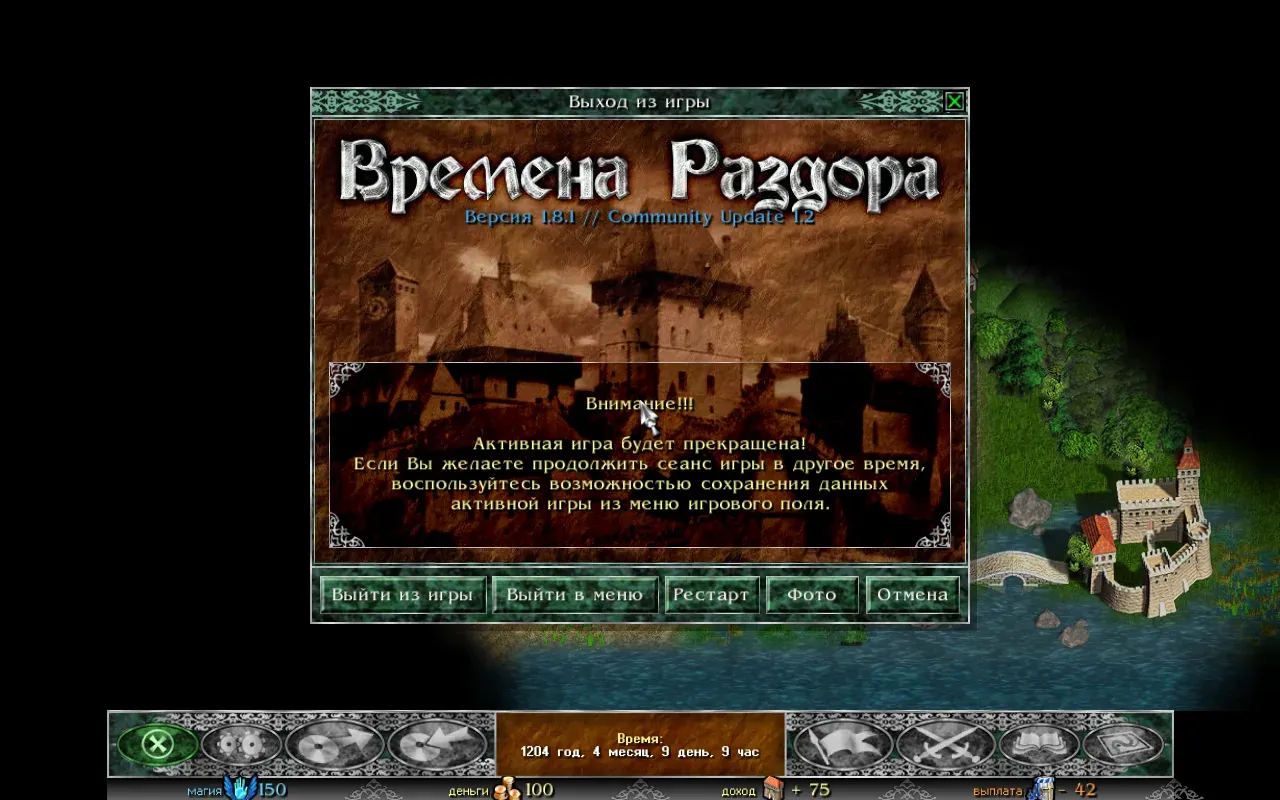
Заголовок раздела «Как включить»В меню игры на карте можно найти кнопку «Фото». Она находится в ряду кнопок: «Выйти из игры», «Выйти в меню», «Рестарт», «Фото», «Отмена».
На телефоне режим включается кнопкой «Фото» в меню игры (в ряду из шести кнопок).
Что стоит в режиме
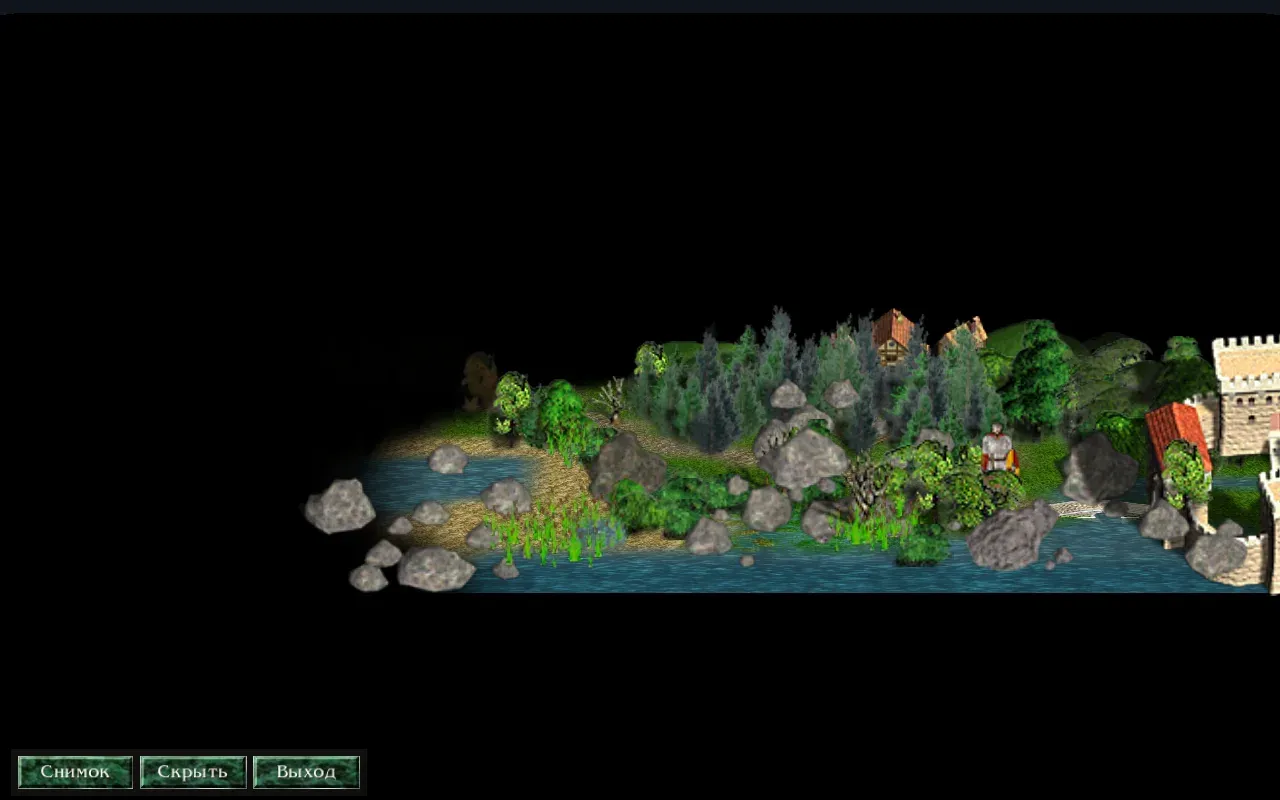
Заголовок раздела «Что стоит в режиме»Игра останавливается. Время не идёт. Герой не ходит. События и ходы ИИ не происходят. Туман войны, армии и здания остаются как в игре.
Остаётся маленькая панель с тремя кнопками: «Снимок», «Скрыть», «Выход».
Когда вы выходите из режима, вид карты возвращается к тому, каким был в игре.
На компьютере:
- Левая кнопка мыши, протянуть: сдвигает карту.
- Правая кнопка мыши, протянуть: поворачивает и наклоняет.
- Колесо мыши или + / −: приближает и отдаляет.
- Q и E: поворот.
- PageUp и PageDown: наклон (нужно держать).
- Стрелки: сдвиг карты (нужно держать).
На телефоне:
- Один палец: сдвиг карты.
- Два пальца, сведение и разведение: приближение и отдаление.
- Два пальца, поворот: поворот карты.
- Два пальца, движение вверх и вниз: наклон.
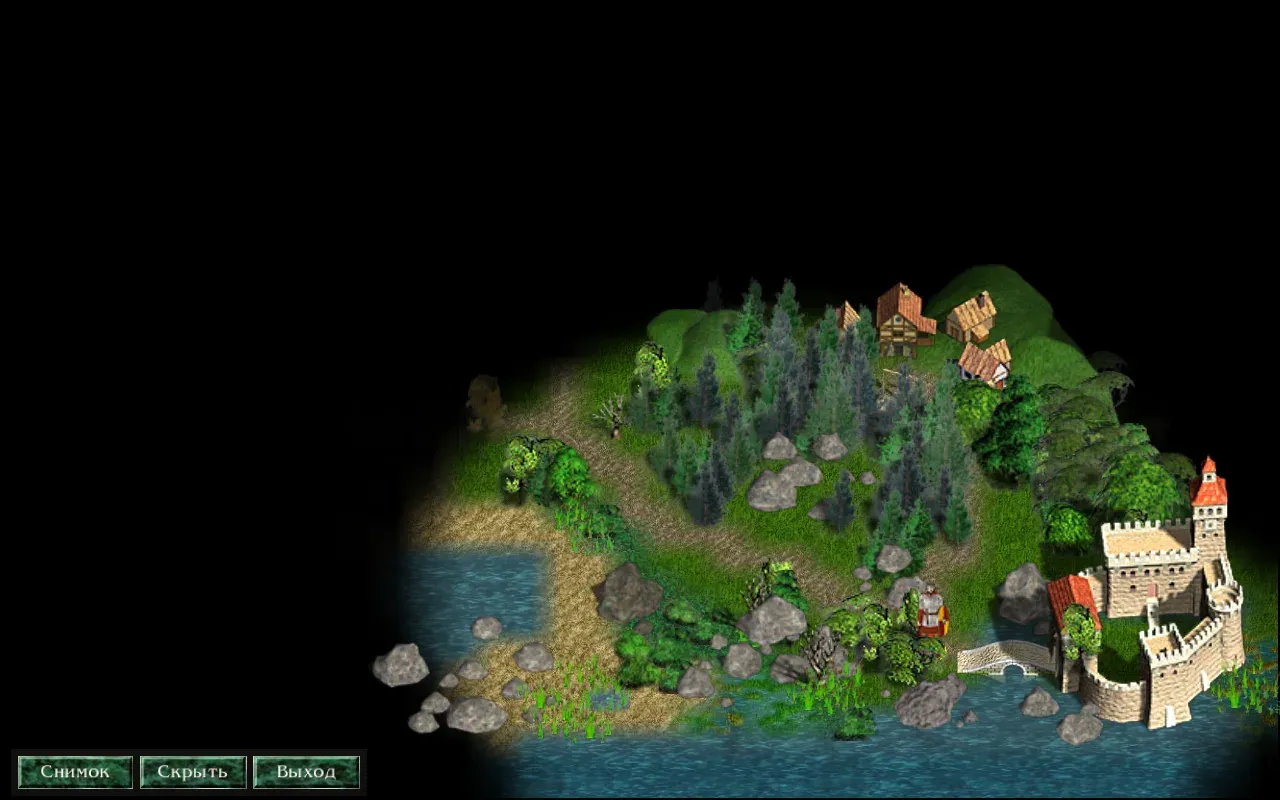
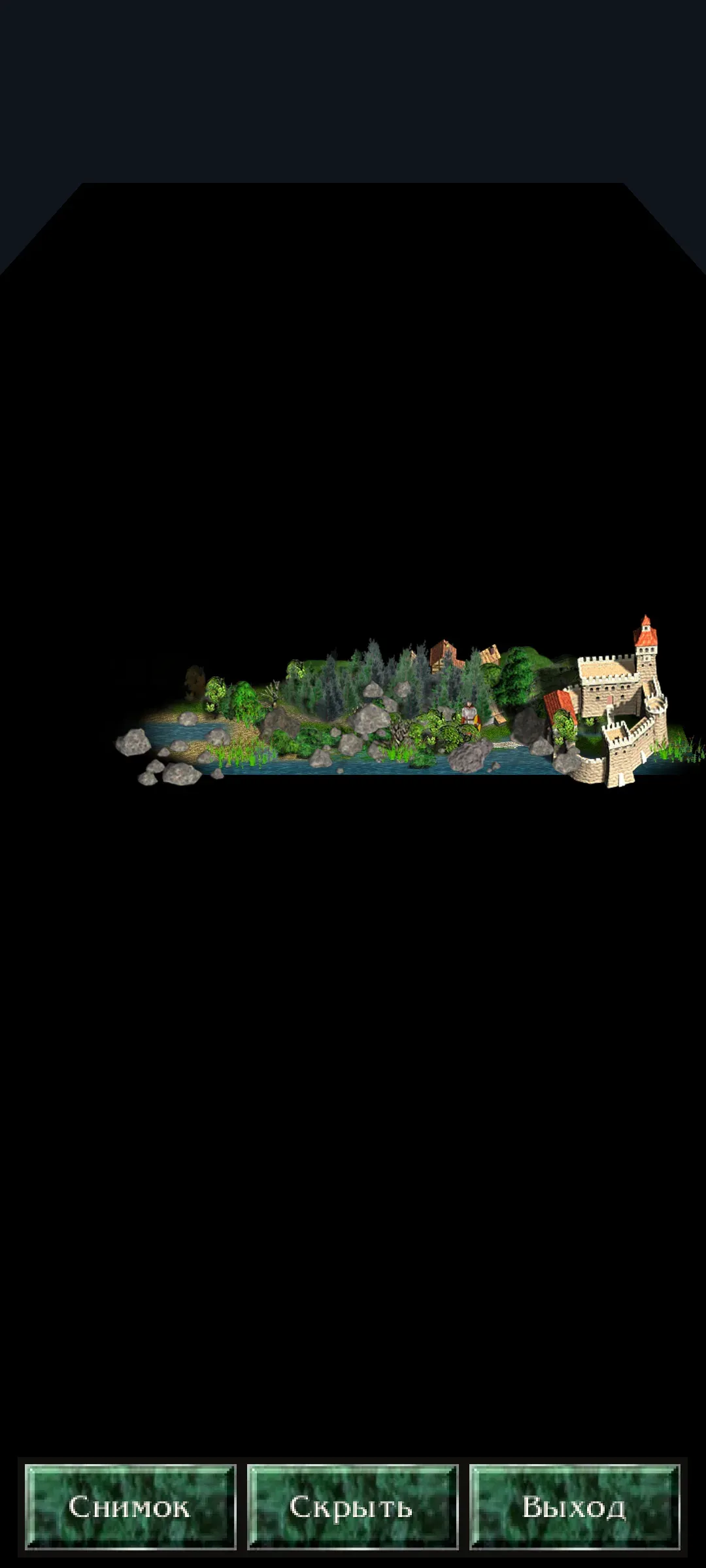
На панели есть три кнопки:
- «Снимок»: Делает снимок карты.
- «Скрыть»: Убирает панель для чистого кадра. Щелчок по карте или нажатие Esc вернёт панель.
- «Выход»: Выходит из режима.
Снимок сохраняется в формате PNG. На нём нет панели и нет указателя мыши.
Снимки лежат в папке photos в папке данных Раздора.
- На Linux:
~/.local/share/razdor/photos - На Android:
/storage/emulated/0/Razdor/photos
Имя файла выглядит так: razdor-ГГГГ-ММ-ДД-ЧЧ-ММ-СС.png. Если снимок сделан в ту же секунду, добавляется номер (-2, -3).
После снимка внизу экрана появляется надпись с именем файла.
Отличия от оригинала
Заголовок раздела «Отличия от оригинала»В оригинале «Discord Times» режима фото нет. Это добавили в Раздоре.
В игре ничего не меняется. Режим не даёт ходить, не меняет сохранения и не меняет правила.
Для видео с камерой и ходами героя см. Как снять видео.