Редактор карт
В Razdor встроен редактор сценариев, который позволяет создавать карты формата .DTm. Эти карты совместимы как с оригинальной игрой, так и с движком Razdor.
Запуск редактора
Заголовок раздела «Запуск редактора»Запустить редактор можно двумя способами:
В меню игры кнопки редактора пока нет: редактор ещё не готов. Запустить его можно, открыв игру с ключом --editor (например, Razdor-<версия>.exe --editor в Windows или ./razdor-<версия>-linux --editor в Linux).
Основные инструменты
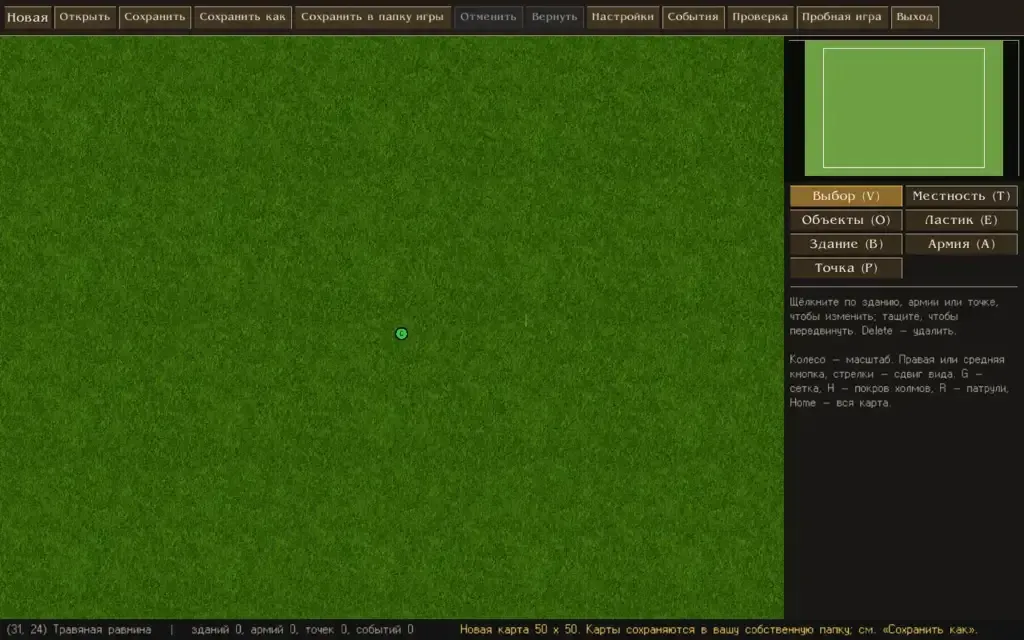
Заголовок раздела «Основные инструменты»Инструменты редактирования расположены в правой колонке. Для удобства работы можно использовать горячие клавиши:
- «Выбор и перемещение» (
V): стандартный режим работы. - «Местность» (
T): позволяет работать с 16 типами поверхностей. Доступны режимы кисти (размер 1/3/5/9), заливка и рисование прямоугольником. - «Объекты» (
O): размещение холмов, гор, камней и деревьев. Можно устанавливать несколько объектов на одну клетку. - «Ластик» (
E): удаление объектов. - «Здание» (
B): установка зданий. Клетка, на которую вы нажали, станет нижним правым углом здания. Если здание не помещается, предпросмотр будет красным. - «Армия» (
A): создание армий. - «Точка» (
P): установка фонарей или точек событий.
Панель инструментов и управление
Заголовок раздела «Панель инструментов и управление»Верхняя панель содержит основные команды управления файлами и настройками:
- «Новая»: создание новой карты (можно выбрать размер: 50/100/200 или задать свой).
- «Открыть»: загрузка карт игры, ваших собственных карт или указание пути к файлу.
- «Сохранить» (
Ctrl+S) и «Сохранить как» (Ctrl+Shift+S). - «Настройки»: здесь задаются название, описание, начальная дата, условия победы/поражения, три начала героя, отношения фракций, параметры кампании и именные персонажи.
- «Проверка»: список ошибок. Если в списке есть ошибки, сохранить карту не получится. Нажатие на строку ошибки перенесёт вас к проблемному месту.
- «Пробная игра»: запуск карты в режиме игры. Чтобы вернуться в редактор, нажмите
Escи выберите «Главное меню».
Поиск по карте
Заголовок раздела «Поиск по карте»Функция поиска (Ctrl+F) открывает окно в правом верхнем углу. Она позволяет находить:
- Здания (по названию, номеру, типу, владельцу, гарнизону и др.);
- Армии (по названию, номеру, предводителю, войску или предметам);
- Точки и события (по номеру, названию или тексту сообщения);
- Объекты и начала героя (по классу).
Для поиска конкретного номера используйте префикс # (например, #10). Переход к следующему результату осуществляется клавишей F3.
Сохранение карт
Заголовок раздела «Сохранение карт»Редактор автоматически определяет, куда записывать файл. По умолчанию карты сохраняются в вашу пользовательскую папку карт, в RAZDOR_MAPS_DIR или в ~/.local/share/razdor/maps.
- Карты, открытые из папки игры (
Maps_Rus), при сохранении никогда не перезаписывают оригинальные файлы игры. - Кнопка «Сохранить в папку игры» позволяет записать изменения напрямую в
Maps_Rus, но только после вашего подтверждения. Если вы пытаетесь заменить существующую карту из поставки, редактор запросит подтверждение второй раз.